Minggu, 04 November 2012

PHOTOSHOP


Pada kesempatan kali ini saya akan berbagi informasi tentang jenis jenis tools dan fungsinya yang terdapat di dalam photoshop. Sebelumnya saya akan membahas mengenai pengertian photoshop terlebih dahulu  photoshop merupakan perangkat lunak editor citra buatan adobe systems yang dikhusukan untuk pengeditan foto atau gambar dampembuatan efek. photoshop sendiri sangat membantu bagi kalian yang senang atau tertarik pada dunia desain, dengan menggunakan photoshop sendiri kalian dapat menggabungkan gambar, merubah warna, dan lainnya. Berikut merupakan tampilan photoshop
  .
1.    Move tool : merupakan tools yang digunakan untuk melakukan pemindahan posisi layer dalam satu foto ataupun memindahkan sebuah foto atau layer dalam sebuah foto ke foto yang lain.
2.    Rectangular Marquee tool : merupakan tools yang digunakan untuk menyeleksi objek yang berbentuk kotak
3.    Lasso tool : digunakan untuk menyeleksi objek dengan bentuk bebas. Alat ini akan membentuk seleksi sesuai dengan gerakan mouse.
4.    Quick selection tool : merupakan tools yang digunakan untuk menyeleksi objek yang ingin kalian beri warna
5.    crop tool : merupakan tool yang digunakan untuk memotong objek sesuai dengan kebutuhan anda
6.    Eliptical Marquee tool : digunakan untuk menyeleksi objek yang berbentuk lingkaran seperti menyeleksi lingkaran mata.
7.    Polygon lasso tool : digunakan untuk menyeleksi objek dengan bentuk bebas bersudut. Menggunakan titik point dengan menggunakan klik kiri mouse
8.    Magnetic lasso tool: digunakan untuk menyeleksi objek dengan bentuk bebas. Caranya dengan menempel pada tepi objek yang akan di potong ketika mouse bergerak mengelilingi tepian objek
9.    Magic wand tool : digunakan untuk menyeleksi satu jenis warna(warna solid) pada foto. Alat ini dapat menyeleksi dengan pengaturan nilai tolerance atau nilai cakupan warna
10. Slice tool: digunakan untuk kebutuhan website dengan cara memotong hasil desain yang telah dibuat di photoshop menjadi lebih kecil
11. Slice select tool : digunakan untuk memilih potongan pada sebuah desain yang telah dipotong sebelumnya dengan menggunakan slice tool
12. Eyedropper tool :digunakan untuk mengambil sample warna dari sebuah gambar ataupun foto.
13. Ruler tool : digunakan untuk mengukur dimensi lebar dan tinggi
14. Note tool : digunakan untuk memberikan catatan pada hasil desain yang telah dibuat
15. Hand tool : digunakan untuk menggeser/memindahkan bidang pandang foto atau gambar
16. Zoom tool : digunakan untuk memperbesar atau memperkecil tampilan foto atau gambar
17. Retouching tool : digunakan untuk mengahapus noda pada sebuah foto atau gambar
18. Patch tool : digunakan untuk memperbaiki foro dengan cara memanfaatkan pola yang terdapat pada foto tersebut
19. Red eye tool : digunakan untuk menghilangkan efek mata merah yang timbul pada foto akibat pengambilan foto dalam kondisi gelap
20. Clone stamp tool : digunakan untuk mengambil sample dari sebuah area gambar kemudian mengkloning/menerapkan sample tersebut untuk dilukiskan diatas area foto lain berdasarkan sample foto yang di ambil
21. Pattern stamp tool : digunakan untuk melukiskan image dengan menggunakan pola tertentu sesuai dengan pola yang dipilih pada option bar
22. Eraser tool : digunakan untuk menghapus foto atau gambar sehingga menghasilkan layer transparent pada bagian foto atau pada area yang dihapus
23. Magic eraser tool : digunakan untuk menghapus area tertentu dari sebuah foto atau gambar yang memiliki warna yang serupa
24. Blur tool : digunakan untuk mengahaluskan  atau mengaburkan area tertentu dari sebuah foto atau gambar
25. Sharpen tool : digunakan untuk menajamkan area tertentu dari sebuah foto atau gambar
26. Smudge tool : digunakan untuk menggosok atau mencoreng area tertentu dari sebuah foto atau gambar seolah di pengaruhi oleh sapuan jari telunjuk diatas sebuah lukisan
27. Brush tool : digunakan untuk melukis foto atau gambar dengan goresan kuas berdasarkan warna depan yang telah di pilih
28. History brush tool : digunakan untuk melukis image menggunakan snapshot atau state history dari image
29. Gradient tool : digunakan untuk mengecet area yang dipilih dengan perpaduan dua warna atau lebih
30. Horizontal type tool : digunakan untuk membuat teks secara horizontal
31. Pen tool : digunakan untuk menggambar path sudut ataupun lengkung

Demikian informasi yang dapat saya sampaikan semoga bermanfaat.


URL :
Spot.com\\2011\05\pengertian-photoshop.html?m=1
Tomymeilanda.blogspot.com\2011\08\fungsi-tool-tool-pada-photoshop.html?m=1

Rabu, 24 Oktober 2012

Apa Itu Desain Grafis ?


APA ITU DESAIN GRAFIS ?

                Untuk kesempatan kali ini saya akan mencoba membahas sedikit tentang desain grafis. Bagi kalian yang kerap berhubungan dengan computer mungkin tidak asing lagi mendengar  desain grafis, dimana sebuah desain grafis tentu saja ada teks dan juga gambar. Tapi sudah tahukah anda apa itu desain grafis ?
                Pengertian Desain Grafis berasal dari pustaka. Desain Grafis berasal dari 2 buah kata yaitu Desain dan Grafis, kata Desain mempunyai arti proses atau perbuatan dengan mengatur segala sesuatu sebelum bertindak atau merancang. Sedangkan Grafis adalah titik atau garis yang berhubungan dengan cetak mencetak. Jadi dengan demikian Desain Grafis adalah kombinasi kompleks antara kata-kata, gambar, angka, grafik, foto dan ilustrasi yang membutuhkan pemikiran khusus dari seorang individu yang bisa menggabungkan elemen-elemen ini, sehingga mereka dapat menghasilkan sesuatu yang khusus atau sangat berguna dalam bidang gambar.
                Desain biasa diterjemahkan sebagai seni terapan, arsitektur, dan berbagai pencapaian kreatif lainnya. Dalam sebuah kalimat, kata “desain” bisa digunakan baik sebagai kata benda maupun kata kerja. Sebagai kata kerja, “desain” memiliki arti “proses untuk membuat dan menciptakan obyek baru”. Sebagai kata benda, “desain” digunakan untuk menyebut hasil akhir dari sebuah proses kreatif, baik itu berwujud sebuah rencana, proposal, atau berbentuk obyek nyata.
            Grafika adalah segala cara pengungkapan dan perwujudan dalam bentuk huruf, tanda, dan gambar yang diperbanyak melalui proses percetakan guna disampaikan kepada khalayak. Contohnya adalah: foto, gambar/drawing, Line Art, grafik, diagram, tipografi, angka, simbol, desain geometris, peta, gambar teknik, dan lain-lain. Seringkali dalam bentuk kombinasi teks, ilustrasi, dan warna.
                Bagi kalian yang tertarik dengan gambar, memainkan warna, ataupun senang bereksperimen , kalian bisa menggembangkan bakat yang kalian miliki dengan mempelajari ilmu desain grafis . ada beberapa software yang kerap digunakan orang orang desain untuk menuangkan kreativitas yang di miliki , software tersebut antara lain Adobe Photoshop, Corel Draw, Ilustrator dan lain. Semoga atrikel ini bermanfaat bagi kalian. Selamat berkreasi .

Referensi : http://www.ahlidesain.com/pengertian-desain-grafis.html


Selasa, 03 April 2012

Mengulas Tentang Subdomain Gunadarma (StaffSite)


Pada tugas softskill kali ini , saya akan mengulas tentang subdomain staffsite gunadarma. Staffsite gunadarma adalah website resmi milik gunadarma yang berfungsi untuk mencari informasi tentang daftar nama staff pengajar di Universitas Gunadarma.

A.   Staffsite merupakan jenis web yang DINAMIS, untuk mengetahui bagaimana cara membedakan web tersebut merupakan web statis atau web dinamis, kita perlu mengetahui terlebih dahulu apa pengertian web statis dan apa pengertian web dinamis.

a.    Web Statis
Web statis adalah web yang tampilannya tidak berubah , atau tetap pada tampilan awalnya, web statis sendiri tidak memiliki banyak halaman. Dan juga tidak memiliki kolom komentar. Seperti contohnya website profile,
b.    Web Dinamis
Web dinamis adalah web yang tampilan atau isinya bisa berubah-ubah , sesuai dengan penginputan data terbaru, contohnya adalah blog, dimana blog dapat berubah sesuai dengan apa yang di tambahkan oleh si pembuat.

Dari pengertian diatas, dapat disimpulkan bahwa website staffsite gunadarma merupakan jenis website yang bersifat Dinamis, dimana inputan datanya dapat berubah apabila terdapat dosen baru yang bergabung menjadi staff pengajar di Universitas Gunadarma.

Berikut merupakan tampilan website staffsite Universitas Gunadarma :


Untuk masuk ke dalam website staffsite gunadarma, silahkan kunjungi webnya di staffsite.gunadarma.ac.iad


Pada tampilan di atas, ada beberapa icon yaitu :
1.    Search by name
Search by name merupakan icon yang digunakan untuk mencari nama dosen di Universitas Gunadarma


Untuk mencari nama staff pengajar di Universitas Gunadarma, silahkan masukan nama dan klik search pada tampilan icon di atas.

Seperti pada tampilan diatas, setelah memasukkan nama. Kemudian mengklik search , maka akan uncul tampilan sebagai berikut :


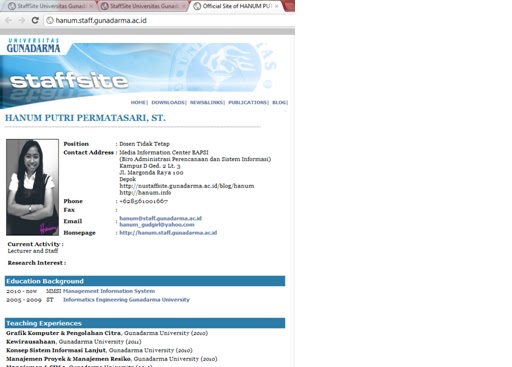
Tampilan di atas adalah tampilan homepage ibu HANUM PUTRI PERMATASARI. Dari homepage dapat kita peroleh informasi tentang staff pengajar di Universitas Gunadarma.

2.    To view list of staff click here
To view list of staff click here tidak jauh berbeda dengan icon search by name sama untuk icon yang digunakan untuk mencari nama staff pengajar di Universitas Gunadarma , hanya saja pada to view of staff click here akan muncul semua nama staff pengajar di Universitas Gunadarma .


 Ketika icon tersebut di klik maka akan muncul tampilan seperti di bawah ini :


Pada tampilan diatas, jika kita ingin mengetahui nama staff pengajar , maka harus mencarinya dengan berdasarkan pemilihan abjad. Seperti pada tampilan diatas.

3.    Prosedur Pembuatan
Prosedur pembuatan, merupakan icon yang di gunakan untuk membuat staffsite bagi seluruh staff pengajar di Universitas Gunadarma.


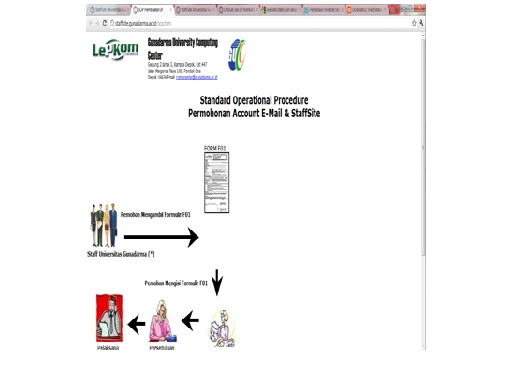
Pada tampilan di atas, apabila kita klik “klik disini” , maka akan muncul tampilan :


Tampilan berikut merupakan tampilan tata cara untuk membuat home page staffsite di Universitas Gunadarma.

B.   Tentang Usability (Navigasi) :
Pada tampilan staffsite gunadarma, navigasinya hanya terdapat di bagian kanan tampilan webnya saja.

C.   Design :
Tampilan design layout di tampilan website staffsite gunadarma, sangat sederhana. Tidak terlalu rumit atau tidak banyak icon. Sedangkan untuk font pada website staffsite gunadarma juga terlihat sederhana, namun tetap menarik.

D.   Accessbility
Pada wesite staffsite gunadarma, termasuk jenis website yang mudah untuk di akses, seperti yang telah di jelaskan diatas, tentang tampilan dan cara mengakses web tersebut . hanya tinggal menginput nama dan melakukan pencarian.